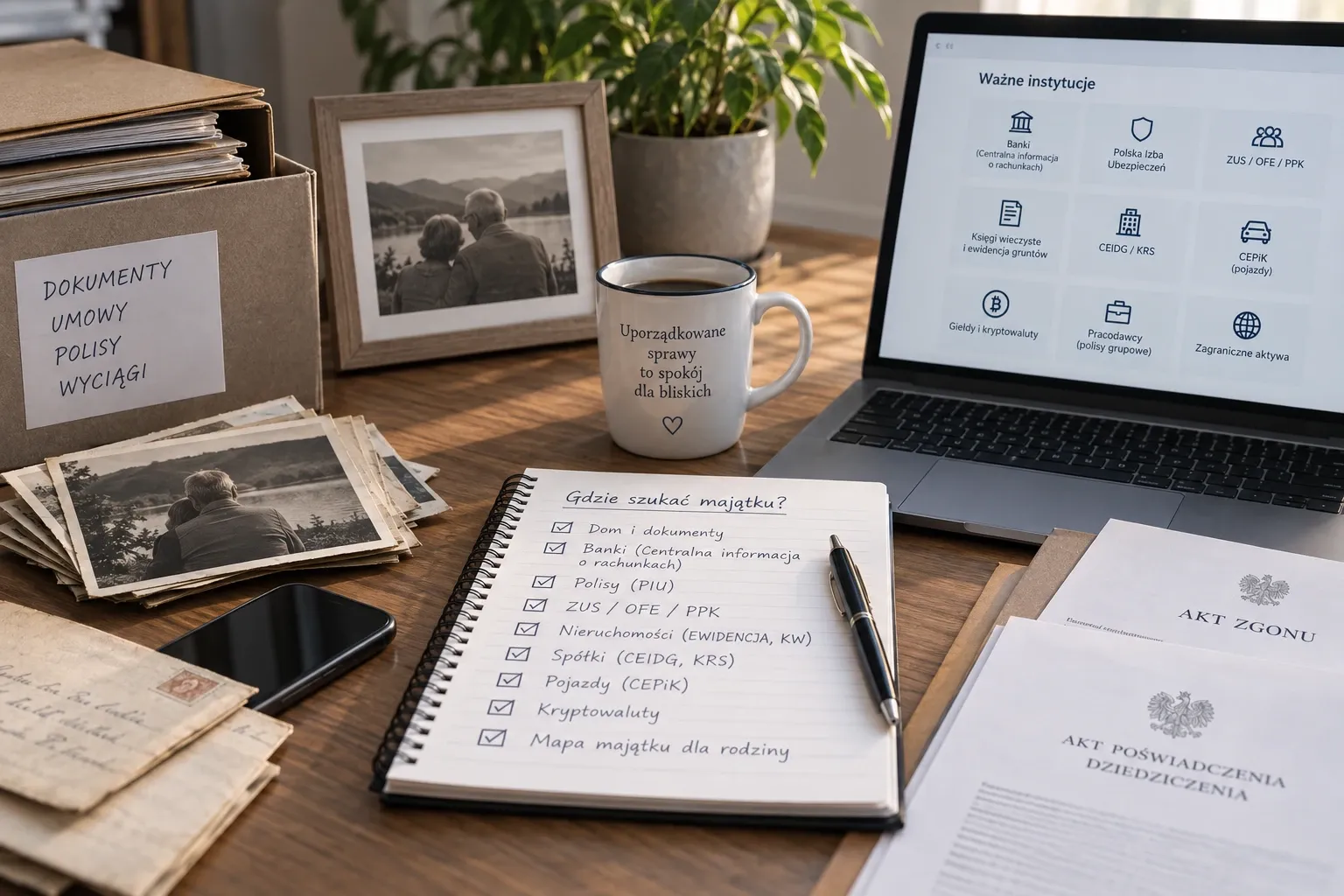
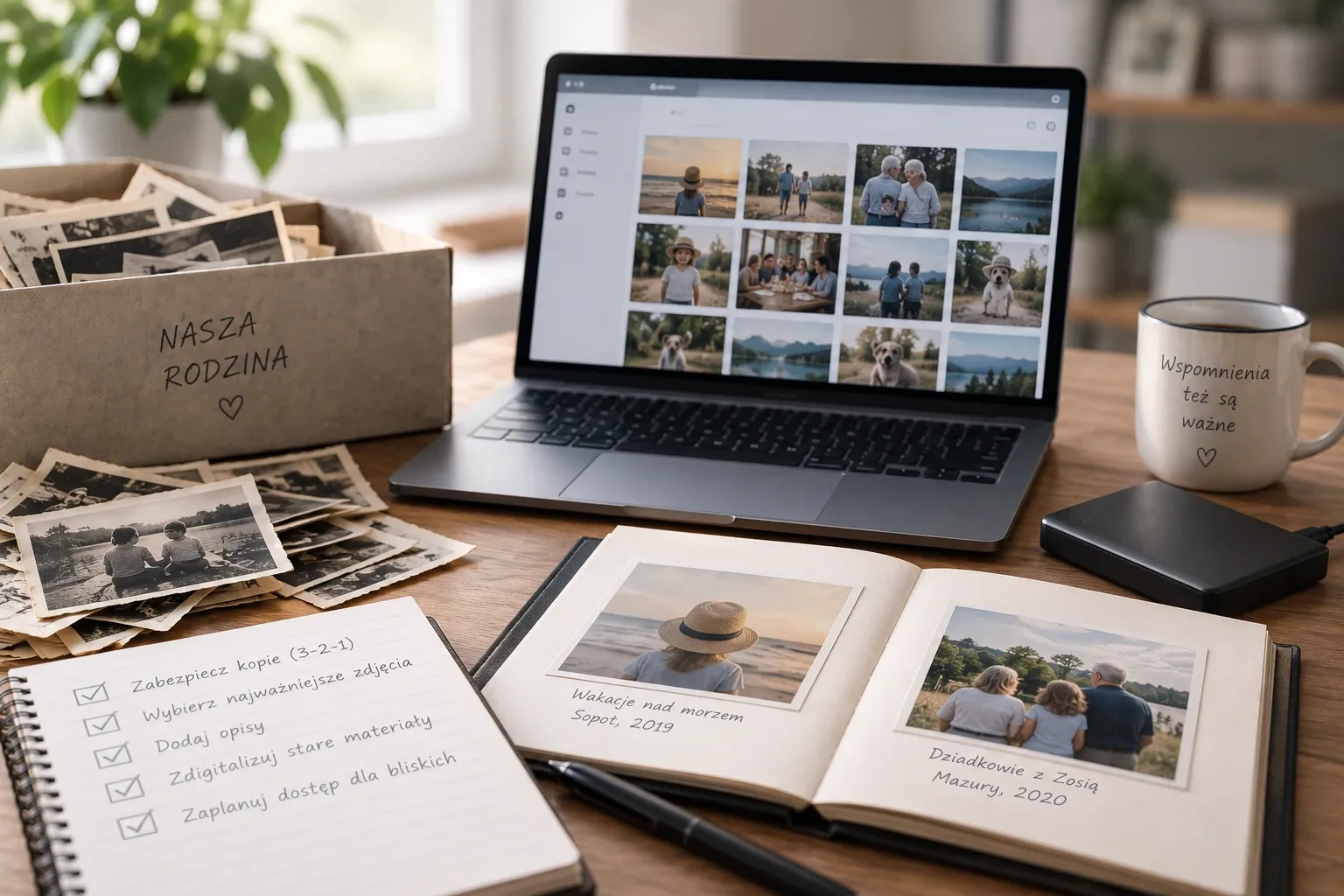
Dobre archiwum rodzinne nie polega na wrzuceniu wszystkich zdjęć do jednej chmury. Potrzebujesz co najmniej kilku kopii, opisów pozwalających zrozumieć zdjęcia za kilkadziesiąt lat, okresowego sprawdzania nośników oraz planu, dzięki któremu bliscy będą wiedzieli, że archiwum istnieje i jak je przejąć.
Najprostszy model:
- najpierw zabezpiecz wszystkie pliki,
- potem wybierz najważniejsze zdjęcia i nagrania,
- dodaj osoby, miejsca, daty i kontekst,
- zdigitalizuj stare odbitki, negatywy i nagrania,
- utrzymuj kilka kopii w różnych miejscach,
- raz w roku sprawdź, czy archiwum nadal da się otworzyć,
- zostaw rodzinie mapę: gdzie są kopie i kto ma dostać do nich dostęp.
| Element archiwum | Najprostsza dobra praktyka |
|---|---|
| Kopie | model 3-2-1 |
| Chmura | jedna z kopii, nie jedyne archiwum |
| Zdjęcia z telefonu | zachowaj oryginały w najwyższej dostępnej jakości |
| Skan odbitek | zwykle 300-600 ppi zależnie od wielkości i znaczenia |
| Najważniejsze skany | warto zachować plik wysokiej jakości, np. TIFF |
| Codzienne zdjęcia JPEG | nie trzeba masowo konwertować do TIFF |
| Opisy | osoby + miejsce + data + kontekst |
| Nośnik zewnętrzny | odłączony, gdy nie wykonujesz kopii |
| Kontrola | przynajmniej raz w roku sprawdź pliki i kopie |
| Stare nośniki | okresowo przenoś archiwum na nowe urządzenia |
| Dostęp po śmierci | Google Inactive Account Manager / Apple Legacy Contact + własna mapa archiwum |
Najpierw backup, dopiero potem porządki
Największy błąd to zacząć od „najpierw pousuwam wszystkie nieudane zdjęcia”. Jeżeli zdjęcia są tylko na jednym telefonie albo starym laptopie, pierwszym krokiem powinna być kopia, nie selekcja. Dopiero gdy materiał istnieje w więcej niż jednym miejscu, możesz spokojnie usuwać duplikaty, łączyć biblioteki, zmieniać nazwy, przenosić foldery, poprawiać daty i wybierać najlepsze ujęcia. Przy dużym archiwum łatwo przypadkowo skasować cały katalog albo zsynchronizować błędne usunięcie na inne urządzenia.
Zasada 3-2-1 - dobry punkt startu dla rodziny
Klasyczna zasada 3-2-1 to 3 kopie danych (jedna podstawowa i dwie zapasowe), na 2 różnych rodzajach nośników lub w niezależnych rozwiązaniach, z czego 1 kopia poza domem. CISA wskazuje ten model jako praktyczną zasadę tworzenia kopii zapasowych.
Dla domowego archiwum może to być biblioteka na komputerze, kopia na zewnętrznym dysku i kopia w chmurze. Albo: chmura używana na co dzień, dysk zewnętrzny w domu i drugi, zaszyfrowany dysk u zaufanej osoby w innym miejscu.
„Dwóch nośników” nie trzeba traktować dogmatycznie. Liczy się to, żeby awaria lub błąd jednego rozwiązania nie mógł zniszczyć wszystkich kopii naraz.
Synchronizacja zdjęć z telefonem nie zawsze jest pełnym backupem
Google Photos, iCloud Photos i podobne usługi są wygodne: automatycznie wysyłają zdjęcia, dają dostęp z wielu urządzeń, wyszukiwanie, albumy i udostępnianie rodzinie. Nie powinny jednak być jedynym miejscem, w którym istnieją rodzinne zdjęcia.
Synchronizacja ma inny cel niż niezależna kopia zapasowa. Błąd użytkownika, problem z kontem albo operacja wykonana we współdzielonej bibliotece może mieć skutki w całym ekosystemie. Brytyjski NCSC przy danych niemożliwych do odtworzenia, takich jak zdjęcia rodzinne, zaleca rozważenie zarówno kopii w chmurze, jak i na nośniku wymiennym.
Dobry układ to chmura do codziennego korzystania + niezależna kopia poza nią.
Krok 1: znajdź wszystkie miejsca, w których są rodzinne zdjęcia
Biblioteka Kongresu radzi zacząć od inwentaryzacji: obecne i stare telefony, komputery i laptopy, karty SD, pendrive’y, dyski USB, Google Photos, iCloud, OneDrive, stare płyty CD/DVD, komunikatory, media społecznościowe, aparaty fotograficzne.
Nie kopiuj od razu wszystkiego do jednego katalogu. Najpierw zrób prostą listę:
| Źródło | Co zawiera | Czy skopiowane? |
|---|---|---|
| iPhone Kasi | 2021-2026 | |
| Google Photos Piotra | 2015-2026 | |
| dysk „Zdjęcia stare” | 2004-2017 | |
| laptop rodziców | stare skany | |
| pudełko nr 1 | odbitki rodzinne |
Wtedy widać, czego jeszcze brakuje.
Krok 2: zrób kolekcję główną, ale zachowaj oryginały
Przydaje się jedno miejsce robocze, w którym zbierasz materiał z różnych urządzeń. Struktura może być roczna:
- Archiwum rodzinne
- 1980-1989
- 1990-1999
- 2000-2009
- 2010-2019
- 2020
- 2021
- 2022
- 2023
- 2024
- 2025
- 2026
albo według wydarzeń:
- 2026
- 2026-01 Zima
- 2026-05 Urodziny Zosi
- 2026-07 Wakacje
- 2026-12 Boże Narodzenie
Nie ma jednego właściwego systemu. Ma być prosty, zrozumiały dla innych i niezależny od konkretnej aplikacji.
Nie nadpisuj jedynego oryginału
Przy edycji starego zdjęcia zachowaj plik źródłowy, a wersję poprawioną zapisz osobno. Nigdy na jedynej istniejącej kopii.
Krok 3: selekcja - nie wszystko musi należeć do „rdzenia rodzinnego”
Nie trzeba usuwać 40 000 zdjęć tylko dlatego, że do albumu rodzinnego wybrałeś 2 000. Rozdziel dwa poziomy: pełną bibliotekę, czyli wszystkie zdjęcia i nagrania, które chcesz zachować, oraz rdzeń archiwum, znacznie mniejszy zbiór materiałów, które naprawdę opowiadają historię rodziny: najważniejsze wydarzenia, codzienność, rodzinne domy, bliskie osoby, kolejne pokolenia, ważne miejsca, nagrania głosu, krótkie filmy.
„50-100 zdjęć z roku” bywa pomocnym limitem organizacyjnym, ale nie jest żadną normą archiwalną. Dla jednego roku będzie to 30 zdjęć, dla innego 300. Kryterium brzmi raczej: czy ktoś, kto zobaczy ten materiał za 30 lat, zrozumie dzięki niemu coś ważnego o naszej rodzinie?
Krok 4: opisuj zdjęcia tak, aby nie potrzebowały pamięci autora
Fotografia z 1995 r. podpisana „u babci” jest prawie bezużyteczna dla kolejnego pokolenia. Lepszy opis:
„Maria Kowalska z wnuczkami Anną i Katarzyną, Radom, ogród przy domu na ul. …, lato 1995 r. Pierwsze wakacje po przeprowadzce rodziny.”
Nie każde zdjęcie wymaga tak długiego opisu. Dla najważniejszych fotografii zachowaj jednak cztery elementy: kto, gdzie, kiedy i co się działo i dlaczego zdjęcie jest ważne. Library of Congress rekomenduje opisywanie zdjęć nazwami osób i tematami, stosowanie opisowych nazw plików oraz dokumentowanie struktury katalogów.
Nazwa pliku, opis w Google Photos czy metadane?
Najlepiej nie opierać całego archiwum na jednym mechanizmie.
Nazwy plików
Są trwałe i przenoszą się niemal wszędzie, na przykład 1998-07_Radom_Maria-Kowalska_Jan-Kowalski_01.jpg. Nie próbuj jednak wpisywać całej historii rodziny w nazwie pliku.
Metadane w pliku
Formaty zdjęć mogą przechowywać datę wykonania, lokalizację, opis, autora i słowa kluczowe. To dobre miejsce na dane, które powinny podróżować razem z fotografią.
Plik README lub katalog archiwum
Dla całego zbioru dodaj zwykły README.txt z opisem struktury, historią zbioru, zasadami nazewnictwa, informacjami o osobach i uwagami dotyczącymi datowania starych zdjęć. Zwykły tekst UTF-8 da się odczytać nawet po wielu latach.
Album chmurowy
Świetny do przeglądania i wspólnego opisywania, ale nie jako jedyne miejsce, gdzie istnieją opisy. Po zmianie platformy część takich informacji może nie przenieść się idealnie.
Najważniejsza rzecz: porozmawiaj z najstarszym pokoleniem
Najbardziej bezpowrotną stratą często nie jest utrata fotografii, tylko utrata odpowiedzi na pytanie „kto jest na tym zdjęciu?”.
Zorganizuj spotkanie z rodzicami lub dziadkami. Przejrzyjcie razem stare albumy, odbitki, zdjęcia ślubne, fotografie wojskowe, zdjęcia domów i nieznanych krewnych. Nagraj rozmowę, jeśli wszyscy się zgadzają, a potem przepisz najważniejsze informacje do metadanych albo opisu. Dobrze łączy się to z szerszym porządkowaniem dokumentów i spraw z rodzicami.
Krok 5: digitalizacja odbitek - 300, 400 czy 600 ppi?
Nie ma jednej rozdzielczości dobrej dla każdego oryginału. FADGI, czyli Federal Agencies Digital Guidelines Initiative, wskazuje dla fotografii poziomy jakości zależne od celu digitalizacji. W praktyce około 300 ppi pozwala dobrze odtworzyć zwykłą odbitkę w jej oryginalnym rozmiarze, 400 ppi daje większy zapas jakości, a 600 ppi ma sens dla cennych odbitek, drobnych szczegółów i archiwalnego mastera. Dla bardzo małych fotografii, negatywów i slajdów potrzebna może być znacznie większa rozdzielczość. Rada „wszystkie zdjęcia skanuj w 600 dpi” jest więc zbyt prosta.
Telefon czy skaner?
Telefon z dobrą aplikacją wystarczy do rodzinnych odbitek oglądanych na ekranie, szybkiej digitalizacji dużej liczby zdjęć i stworzenia kopii bezpieczeństwa. Płaski skaner albo profesjonalna usługa będzie lepsza dla wyjątkowo cennych odbitek, bardzo małych zdjęć, negatywów, slajdów i fotografii wymagających wiernego odwzorowania koloru.
National Archives podkreśla, aby przy digitalizacji nie uszkodzić oryginału. Delikatne zdjęcia, stare albumy i kruche dokumenty nie powinny być na siłę dociskane w nieodpowiednim skanerze.
Jakie formaty plików wybrać?
Nie trzeba konwertować całej rodzinnej biblioteki na jeden „archiwalny format”. Library of Congress wymienia dla cyfrowych fotografii jako preferowane między innymi TIFF, PNG, JPEG/JFIF i JPEG2000.
Zwykłe zdjęcia z telefonu
Jeżeli masz oryginalny JPEG, zachowaj oryginalny JPEG. Konwersja JPEG → TIFF nie przywróci szczegółów utraconych wcześniej przez kompresję. Nie ma też sensu ponownie zapisywać tysięcy zdjęć tylko dlatego, że inny format brzmi bardziej „archiwalnie”.
Skan wyjątkowo ważnej odbitki
Tu warto mieć wysokiej jakości plik TIFF jako master i dodatkowy JPEG jako lekką kopię do oglądania i udostępniania.
Zdjęcia RAW
Jeżeli fotografujesz aparatem i masz pliki RAW, zachowaj je dla najważniejszych fotografii. Dodatkowo wyeksportuj wersję TIFF lub wysokiej jakości JPEG, żeby materiał dało się otworzyć bez specjalnego oprogramowania producenta.
Wideo i audio - zachowaj oryginał przed konwersją
Rodzinne archiwum to coraz częściej więcej filmów niż fotografii. Przy nagraniach zachowaj oryginalny plik; jeżeli robisz kopię w bardziej popularnym formacie, trzymaj ją obok, nie zamiast oryginału; nie kompresuj wielokrotnie tego samego nagrania.
Najcenniejsze mogą okazać się zwykłe nagrania głosu: opowieść dziadka, życzenia urodzinowe, rozmowa przy stole, dziecięce powiedzonka. Po kilkudziesięciu latach głos potrafi znaczyć więcej niż kolejne sto podobnych fotografii.
VHS, kasety, slajdy i negatywy - nie odkładaj ich w nieskończoność
Nośniki analogowe starzeją się, a przy VHS i taśmach dochodzi problem dostępności sprawnego sprzętu do odtworzenia. VHS, Video8 / Hi8 / MiniDV, kasety audio, slajdy i negatywy warto zdigitalizować wcześniej niż później. Przy unikalnym materiale rodzinnym profesjonalna usługa jest zwykle lepszym wyborem niż przypadkowy tani konwerter.
Po digitalizacji nie wyrzucaj automatycznie oryginałów
National Archives zaleca zachowanie fizycznych oryginałów po digitalizacji, ponieważ pliki cyfrowe również mogą zostać utracone albo uszkodzone. Jeżeli oryginał ma wartość rodzinną, zachowaj oba: oryginał fizyczny + kopię cyfrową.
Jak przechowywać stare zdjęcia papierowe?
Strych i piwnica to zwykle dwa z najgorszych miejsc. National Archives zaleca środowisko chłodne, suche i bez dużych wahań temperatury i wilgotności. Unikaj gorących strychów, wilgotnych piwnic i garaży, miejsc narażonych na przecieki i bezpośredniego światła.
Do cennych fotografii używaj materiałów archiwalnych: pudeł bezkwasowych i bez ligniny oraz koszulek z trwałych tworzyw, takich jak poliester, polipropylen lub polietylen. Unikaj PVC, przypadkowych klejów, taśm samoprzylepnych i starych „magnetycznych” albumów.
Dysk zewnętrzny też nie jest archiwum „na zawsze”
Sprawnego dysku nie trzeba wymieniać co ściśle określoną liczbę miesięcy. Nie można jednak zakładać, że dysk zapisany w 2026 r. wnuki odczytają w 2066 r. Library of Congress radzi co najmniej raz w roku sprawdzić, czy zdjęcia nadal można odczytać, i wykonywać nowe kopie na nowszych nośnikach co około 5 lat lub wcześniej, jeśli jest taka potrzeba. To migracja danych.
Problemem bywa nie tylko awaria dysku, ale też stary interfejs, brak odpowiedniego kabla, nieobsługiwany system plików, uszkodzenie danych albo zapomniane hasło do zaszyfrowanego nośnika. Archiwum cyfrowe jest procesem, nie jednorazowym zakupem dysku.
Raz w roku zrób „przegląd techniczny archiwum”
Nie musi trwać długo. Otwórz kilka losowych zdjęć z każdej kopii, sprawdź kilka filmów, zweryfikuj, czy chmura nadal synchronizuje nowe materiały, podłącz dysk zewnętrzny, sprawdź wolne miejsce, upewnij się, że znasz hasło do zaszyfrowanej kopii, i sprawdź, czy druga osoba wie o istnieniu archiwum.
Przy bardziej technicznym archiwum można dodatkowo używać sum kontrolnych do wykrywania zmian w plikach, ale dla większości rodzin ważniejsze jest samo regularne sprawdzanie i utrzymywanie niezależnych kopii.
Kopia offline ma jedną dużą zaletę
Dysk używany jako backup nie powinien być stale podłączony do komputera. NCSC zwraca uwagę, że złośliwe oprogramowanie i ransomware może zaatakować również podłączone nośniki. Praktyczny model: podłącz dysk, wykonaj kopię, sprawdź kilka plików, bezpiecznie odłącz, odłóż w bezpieczne miejsce. Jeżeli kopia zawiera prywatne rodzinne materiały, zaszyfruj dysk.
Prywatność zdjęć dzieci - archiwum nie oznacza publikowania
Zdjęcia rodzinne można przechowywać prywatnie, bez umieszczania ich w mediach społecznościowych. Przy dzieciach ma to szczególne znaczenie. UODO i Rzecznik Praw Dziecka zwracają uwagę na ryzyka nadmiernego publikowania: utratę kontroli nad wizerunkiem, wykorzystanie materiałów do podszywania się pod dziecko, manipulowanie zdjęciami, hejt i przyszłe naruszenie prywatności.
Dobry rodzinny album może więc być prywatnym albumem chmurowym, lokalnym archiwum albo albumem udostępnionym tylko rodzinie zamiast publicznego profilu. Jeżeli dziecko jest już wystarczająco duże, zapytaj je, czy chce, aby dane zdjęcie było publikowane. Przechowywanie wspomnienia i publiczne udostępnianie wizerunku to dwie różne decyzje.
Krok 6: przygotuj plan dostępu po śmierci lub utracie dostępu
Archiwum rodzinne nie może kończyć się na „wszystko jest na moim Google Photos, ale tylko ja znam hasło”.
Google - Menedżer nieaktywnych kont
Google pozwala skonfigurować Inactive Account Manager: wskazać do 10 osób, zdecydować, jakie dane otrzymają, i określić czas nieaktywności, po którym uruchomi się procedura. To lepsze rozwiązanie niż zostawianie rodzinie własnego hasła do konta.
Apple - Kontakt spadkowy
Apple pozwala wskazać Legacy Contact. Po śmierci właściciela konta kontakt spadkowy może złożyć wniosek o dostęp do określonych danych; potrzebuje klucza dostępu otrzymanego przy konfiguracji Legacy Contact oraz aktu zgonu. Dostęp może obejmować między innymi zdjęcia, wiadomości, notatki i pliki, ale nie wszystko: Apple wyłącza np. hasła i passkeys przechowywane w iCloud Keychain.
Więcej o mechanizmach platform opisujemy w artykule Konta Google, Facebook i Apple po śmierci.
Nie polegaj wyłącznie na mechanizmie Google albo Apple
Platforma może pomóc w przekazaniu danych, ale rodzina powinna też wiedzieć, gdzie jest pełne archiwum i kopia offline, jaki jest układ katalogów, które materiały są najważniejsze, czy istnieją analogowe oryginały i kto powinien dostać kopię.
Najprostszy plik MAPA-ARCHIWUM.txt może zawierać:
- Główna biblioteka: Google Photos
- Kopia offline: dysk Samsung 2 TB, szuflada w gabinecie
- Archiwum starych zdjęć: pudełka 1-4 w szafie
- Najważniejsze skany: folder „Rodzinne TOP”
- Apple: Legacy Contact ustawiony na…
- Google: skonfigurowany Menedżer nieaktywnych kont
Haseł w otwartym tekście tam nie wpisuj.
Co przechowywać w Sejfie Życia?
Cyfrowy sejf nie musi zastępować Google Photos ani dysku z kilkoma terabajtami nagrań. Pełna biblioteka zdjęć i filmów zostaje w chmurze, na NAS-ie albo na dyskach. W Sejfie Życia trzymasz to, co pozwala archiwum odnaleźć: mapę kopii, instrukcję dla bliskich, informację o Legacy Contact / Inactive Account Manager, opis fizycznych albumów, wybrane najważniejsze zdjęcia i nagrania, rodzinne historie, list do bliskich. Może tam również trafić rdzeń archiwum, jeśli jego rozmiar jest rozsądny.
O kontrolowanym udostępnianiu takich informacji piszemy w artykule jak przekazać bliskim dostęp do ważnych dokumentów. W bazie wiedzy znajdziesz też wpisy zdjęcia i wideo oraz wartość emocjonalna dokumentów.
Plan wdrożenia na cztery wieczory
Nie próbuj uporządkować 20 lat zdjęć jednego dnia.
Wieczór 1 - bezpieczeństwo
Spisz wszystkie źródła, skopiuj najbardziej zagrożone materiały, ustaw backup telefonu, przygotuj drugą niezależną kopię.
Wieczór 2 - struktura
Utwórz katalog główny, połącz materiały rocznikami, usuń oczywiste duplikaty, wybierz pierwszą partię „rdzenia archiwum”.
Wieczór 3 - opisy
Opisz najstarsze fotografie, porozmawiaj z rodzicami i dziadkami, dodaj README, uzupełnij osoby, miejsca i daty.
Wieczór 4 - sukcesja
Ustaw Google Inactive Account Manager lub Apple Legacy Contact, przygotuj mapę archiwum, sprawdź kopię offline, ustal coroczny termin przeglądu.
Potem wystarczy regularnie dokładać nowe materiały.
Checklista rodzinnego archiwum
- mam co najmniej kilka niezależnych kopii najważniejszych materiałów,
- jedna kopia znajduje się poza domem,
- chmura nie jest jedyną kopią,
- zachowuję oryginalne pliki,
- najważniejsze zdjęcia są opisane,
- mam prostą strukturę folderów,
- istnieje plik README / mapa archiwum,
- stare odbitki są zdigitalizowane,
- fizyczne oryginały przechowuję w chłodnym i suchym miejscu,
- raz w roku sprawdzam kopie,
- okresowo migruję dane na nowe nośniki,
- wiem, kto przejmie archiwum po mojej śmierci,
- zdjęcia dzieci przechowuję prywatnie, jeśli nie ma powodu ich publikować.
Podsumowanie
Cyfrowe archiwum rodzinne nie powstaje przez włączenie Google Photos ani kupienie dużego dysku. Trwałe archiwum ma kilka warstw: kopie → porządek → opisy → bezpieczne formaty → kontrola nośników → plan przekazania.
Zasada 3-2-1 chroni przed utratą danych. Selekcja sprawia, że ktoś będzie chciał te dane oglądać. Opisy pozwalają kolejnemu pokoleniu zrozumieć, kogo widzi na zdjęciach. Digitalizacja ratuje starzejące się analogowe materiały. A Google Inactive Account Manager, Apple Legacy Contact i własna mapa archiwum rozwiązują problem dostępu po śmierci.
Najważniejszej części archiwum nie musisz przechowywać wyłącznie w systemach wielkich platform. Sejf Życia może zawierać mapę rodzinnych zbiorów, instrukcje, najważniejsze fotografie, nagrania i wspomnienia, zaszyfrowane i przekazane właściwym osobom wtedy, gdy będzie to potrzebne.
Artykuł ma charakter informacyjny. Przy wyjątkowo cennych, uszkodzonych lub historycznych fotografiach, negatywach i nagraniach warto skonsultować sposób digitalizacji oraz przechowywania z profesjonalnym archiwistą lub konserwatorem.